ABB人机界面CP400“编辑”菜单
在编辑菜单中,用户可以找到用于 CP400Soft 屏幕和对象的常见编辑功能。
以下各节对这些功能进行了介绍。
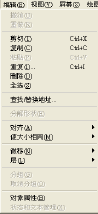

编辑菜单和编辑工具栏
1.1 重复
使用户可以创建对象的多个副本,并同时递增相应的地址。
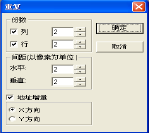
重复对话框
份数
列数: 指定要复制的列数。
行数: 指定要复制的行数。
间距
水平: 指定重复对象水平间隔的像素数。
垂直: 指定重复对象垂直间隔的像素数。
地址增量
X 方向: 相同动态对象从左向右递增地址。
Y 方向: 相同动态对象从上至下递增地址。
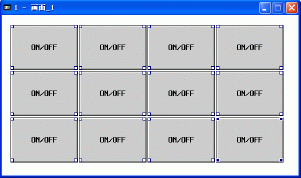
重复
1.2 查找/ 替换地址
主要功能是查找或编辑已创建项目中的地址并替换所找到的地址。
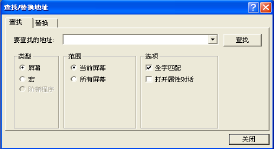
查找 / 替换地址对话框
在空白处输入所需的地址或直接从下拉列表中进行选择(例如,W100),然后单击查找按钮进行搜索。 结果选项卡将根据指定范围和地址显示详细列表。
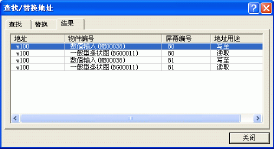
结果选项卡
用户可以使用替换按钮将旧地址替换为新地址。 使用全部替换可以一次性替换所有对象的地址。
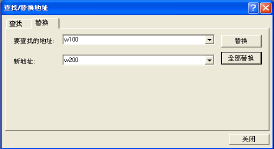
替换选项卡
示例 1: 查找屏幕地址
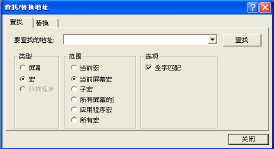
选择类型/ 屏幕以查找屏幕地址。
查找屏幕地址范围:
- 当前屏幕: 仅搜索当前打开的屏幕。
- 所有屏幕: 查找应用程序中的所有屏幕
选项:
- 全字匹配: 查找结果与输入地址完全匹配。 如果未选择此选项,则最初的查找结果将与输入地址部分匹配或完全匹配。
- 打开属性对话: 要显示某一对象的属性,请在 “结果”选项卡的列表中双击该对象。 如果未选择此选项,则不会显示 “对象属性”对话框。
示例 2: 查找宏地址
选择类型/ 宏以搜索宏地址。

查找宏地
范围
- 当前宏: 查找当前宏。
- 当前屏幕宏: 查找当前图像 / 屏幕宏。
- 子宏: 查找所有子宏。
- 所有屏幕的宏: 查找所有图像 / 屏幕宏。
- 应用程序宏: 查找应用程序菜单中的三种宏。
- 所有宏: 查找所有宏。
选项
- 全字匹配: 查找结果与输入地址完全匹配。 如果未选择此选项,则最初的查找结果将与输入地址部分匹配或完全匹配。
1.3分解形状
此功能主要用于分解使用绘图命令中的形状所创建的图形。 每个分解的图形都可以进行修改和编辑。
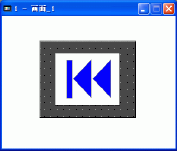
使用 “绘图” / “形状”命令选择了一个形状
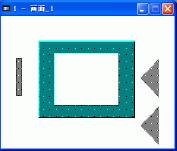
选择 “编辑” / “分解”可以修改分解对象的每个部分
1.4 对齐
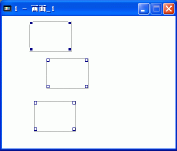
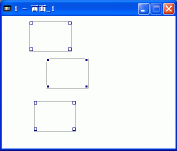
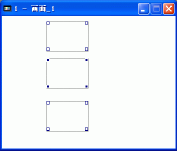
此功能可用于对齐已创建的对象 (例如,指示器、移动符号、消息显示和线)。
1.5 使大小相同
此功能可用于对齐已创建的对象 (例如,指示器、移动符号、消息显示和线)。
用于对齐和使大小相同的步骤如下:
1.6 微移
微移: 选择要微移其位置的对象,然后沿指定方向进行调整。
1.7 层
层: 如果有两个以上的对象,用户可以上移和下移对象的层位置。
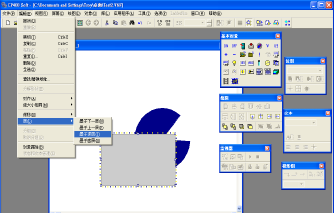
层 / 置于下一层命令用于将矩形置于顶层。
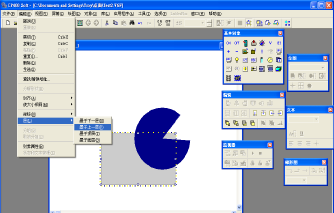
层 / 置于上一层用于将矩形置于底层。
1.8 分组
如果屏幕上有两个以上的图形或对象需要编辑,将要分组的所有对象置于框架内 (按 Shift 的同时单击鼠标左键),然后选择分组。 包含在框架中的所有对象将作为一个单元移至指定位置。
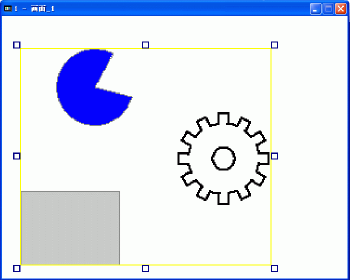
选择编辑 / 分组以将所选对象组合在一起。
1.9 取消分组
取消分组用于取消对所选对象组的分组。
1.10 对象属性
您可以编辑对象的内容,也可以修改与控制器关联的对象数据位置和格式。
请注意,不同的对象 (如按钮、指示器、移动符号和消息显示)具有其各自的对象属性。
单击所需的对象,然后选择编辑 / 对象属性,屏幕上即会显示相应的对话框。 也可以直接双击对象。 有关本节中未介绍的属性,请参见“对象”菜单一节。
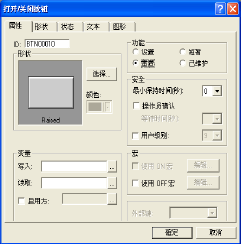
开 / 关按钮对象属性对话框
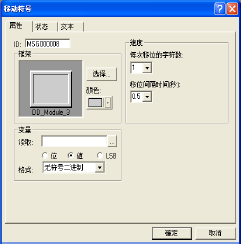
移动符号对象属性对话框
1.11 状态/ 文本管理
使用状态/ 文本管理,用户可以编辑已创建对象所使用的文本、颜色和字体。 它还可以提供复制、修改及换行等功能。
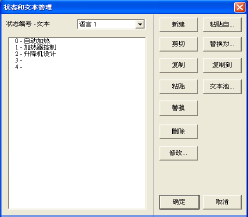
状态和文本管理对话框
焦点标记样式
有五种焦点标记样式可供选择: 无、静止线、循环线、循环点和晃动点。
此功能不受任何应用程序图像或文件的限制。 它可以修改 CP400Soft 编辑环境。
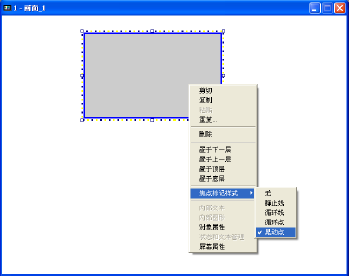
焦点标记样式列表
说明
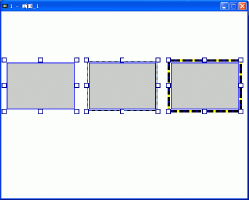
具有不同焦点标记的对象
共同属性
使用此功能可以很容易地同时编辑具有共同属性的对象。 用户可以一次性修改屏幕上所有对象的属性。
首先,选择要编辑的对象。 双击其中的一个对象,屏幕上即会显示共同属性对话框。
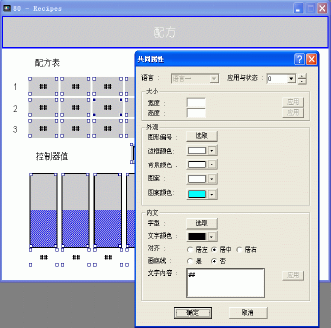
打开共同属性对话框
用户可以编辑所选对象的共同属性,如位置 / 维度、外观和文本等。
语言
指定要用于所选对象的语言。
应用于状态
指定所选对象的状态。 用户可以编辑此列表中的各种状态。
位置/ 维度
指定对象的宽度和高度。
外观
指定所选对象的外观。
形状 ID: 指定不同对象的形状。 单击选择按钮时,将在屏幕上显示一个对话框,其中包含可供选择的形状。
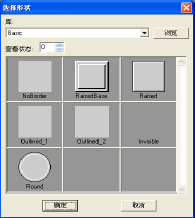
可供选择的对象形状
做出选择后,将在屏幕上显示一个对话框,其中包含所选形状的所选功能。
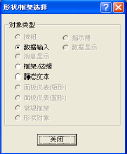
可供选择的对象功能
然后,用户可以选择要创建的下一个对象。
边框颜色: 指定全部所选对象的边框颜色。
背景色: 指定所选对象的背景色。
图案: 指定全部所选对象的可设置图案。
图案颜色: 指定全部所选对象的可设置图案颜色。
文本
字体: 为不同的对象指定文本字体。 用户可以为不同类型的对象指定文本字体。 使用选择按钮时,将显示字体选择对话框。
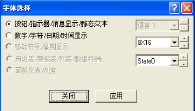
为对象指定文本字体。
颜色: 指定全部所选对象的文本颜色。
对齐方式: 指定全部所选对象的文本对齐类型。
带下划线: 指定全部所选对象的文本是否带下划线。内容: 指定全部所选对象的文本内容。
记住一定要单击应用按钮才能应用更改。


 记住账号
记住账号


 在线咨询
在线咨询
 QQ咨询
QQ咨询
 18059884802